Bluetoothキーボードをwiiに接続してみる もちきびコンビナート
Windows 10のPCやタブレットでペアリングができない場合や文字が入力できない場合は、下記のペアリング手順をお試しください。 1 画面左下のWindowsロゴをクリックし、Windowsシステムツール-コントロールパネルを選択します。 Windows 10がタブレット1 ポケモンGOプラスでBluetooth接続のペアリングが出来ない場合の対処方法 11 ポケモンGOプラスの接続方法 111 ① スマホのBluetooth機能をオンにする 112 ② ポケモンGOプラスの電源を入れる 113 ③ スマホとポケモンGOプラスをペアリングする 114 ④
Nintendo ポケモン キーボード ペアリング
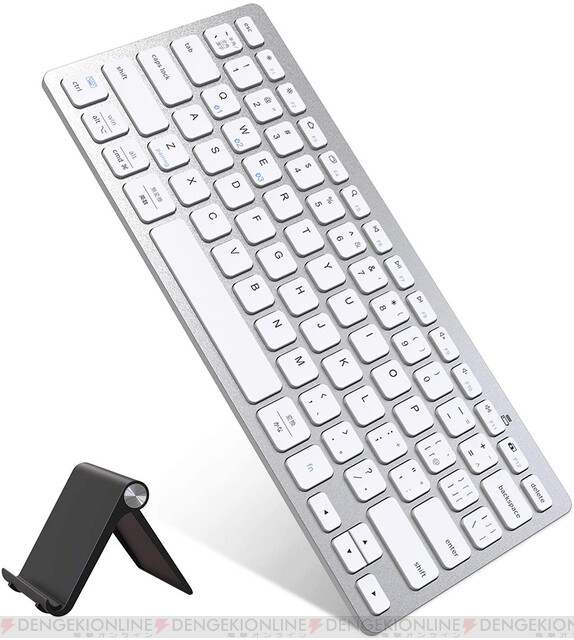
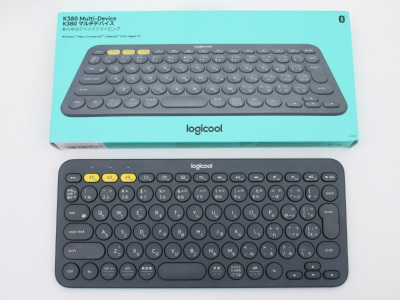
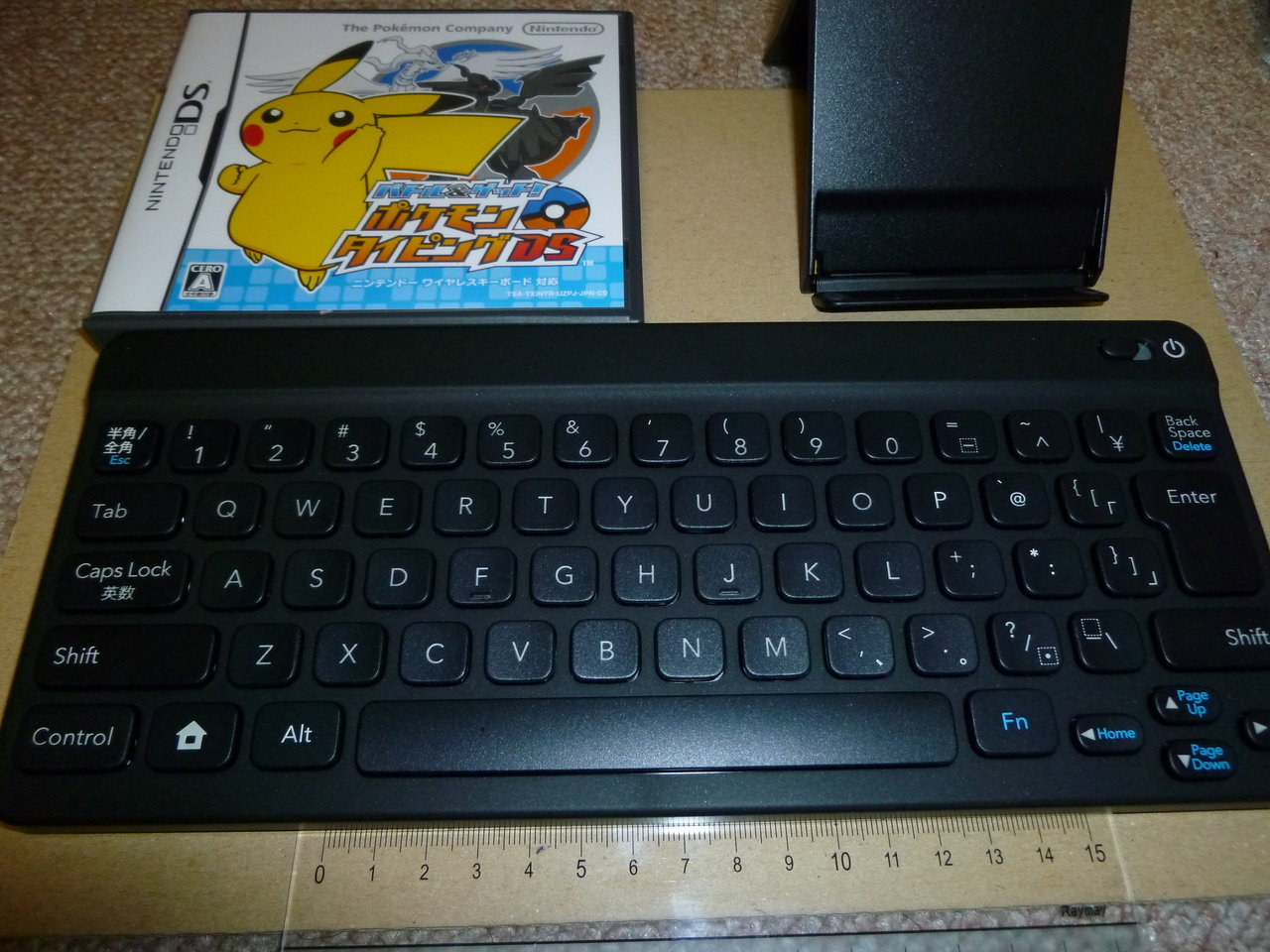
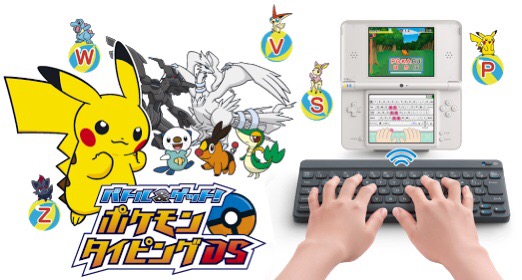
Nintendo ポケモン キーボード ペアリング-ペアリングする必要があります。 もちろん、お客様がすぐに遊べるように 『ポケモンタイピングds』のソフトとキーボードは 出荷する前にペアリングしてあります。 Ewinというあまり良く知らない中国メーカーの「EWB009」というキーボードです。 一応Ewinの評判と、レビューの信頼性を調べてみた限りだとそれなりに良さげな会社そうです。 いまキーボードの求めている機能は以下の通り。 ・3台以上マルチペアリング
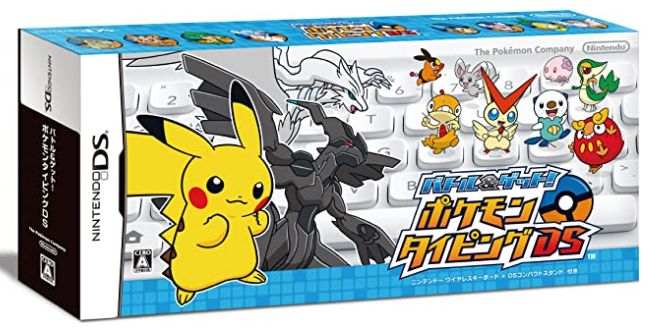
任天堂のbluetoothキーボードが格安で手に入るポケモンタイピングds Shopdd
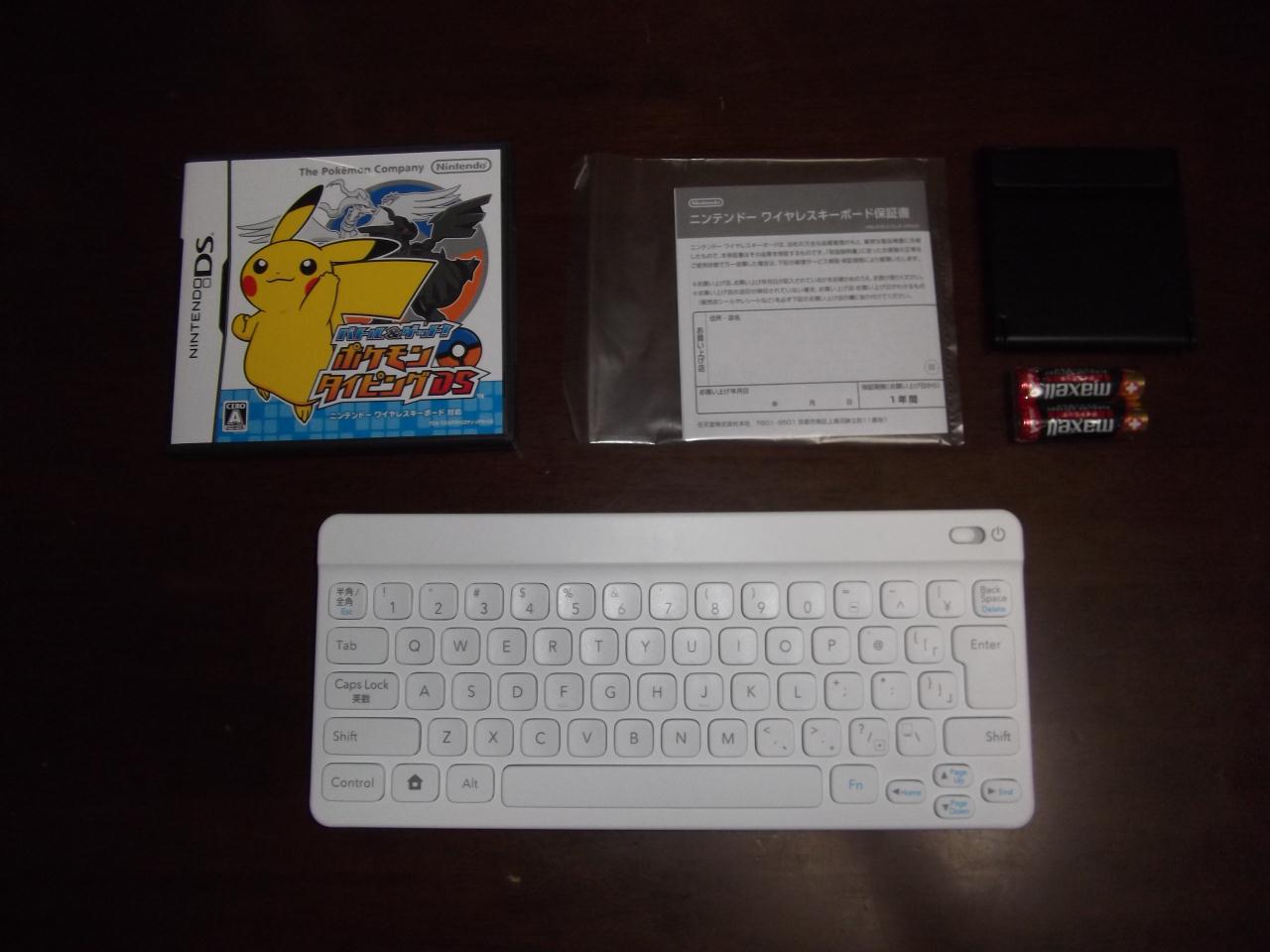
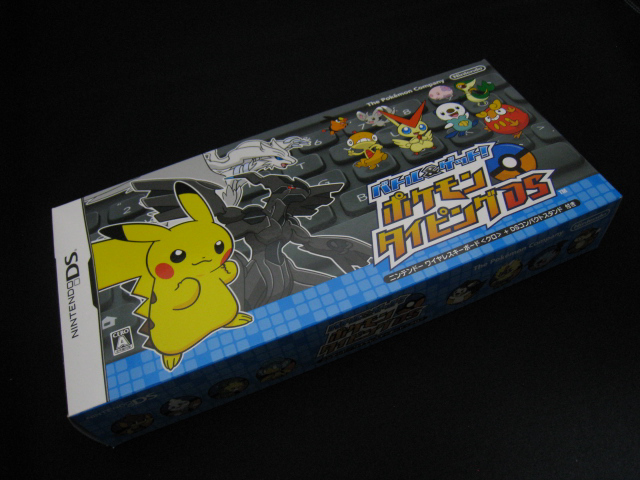
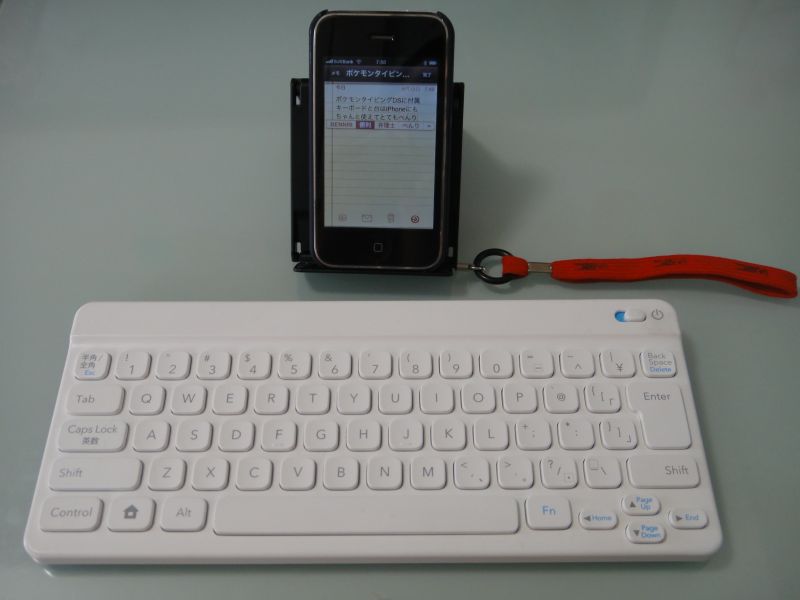
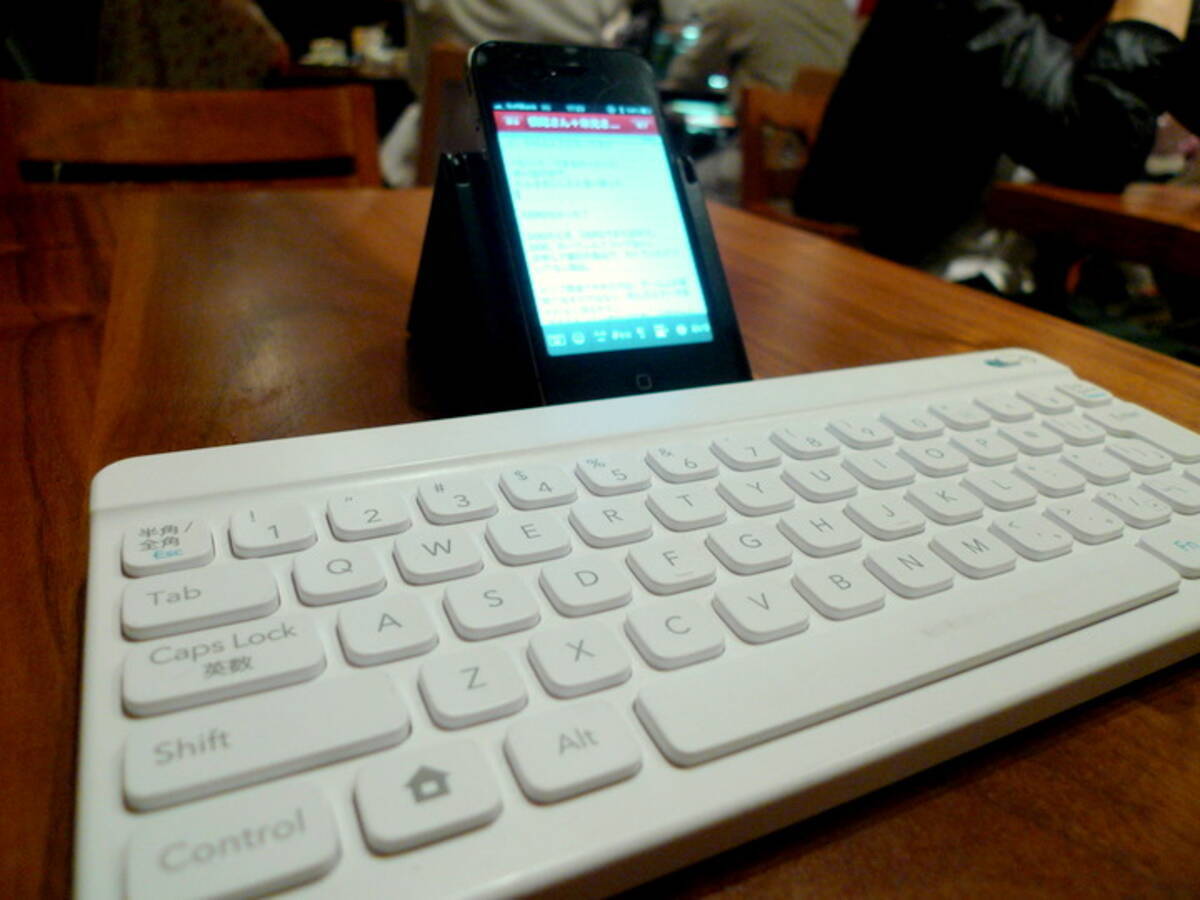
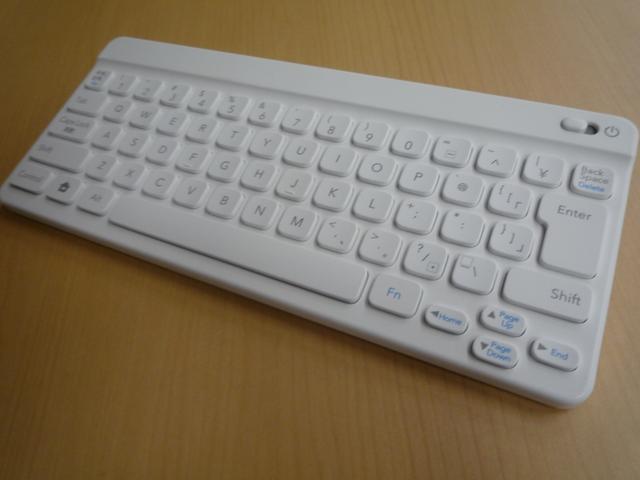
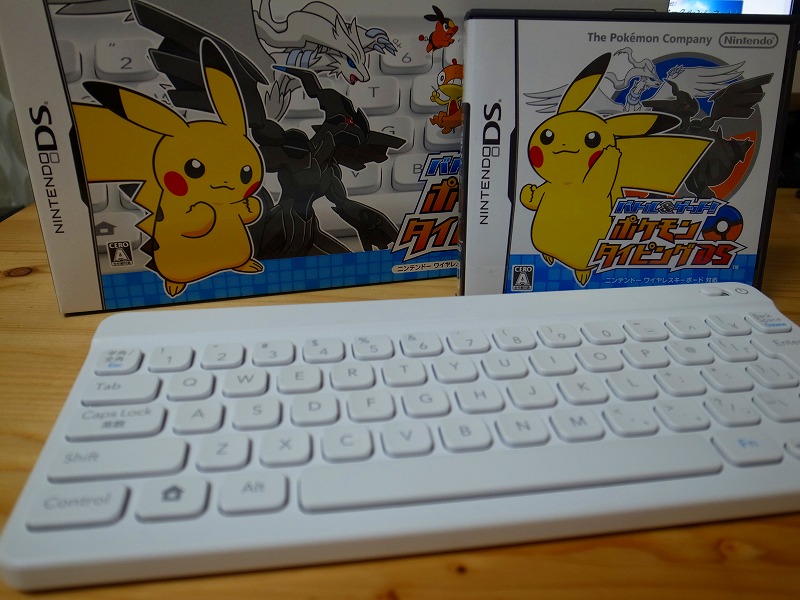
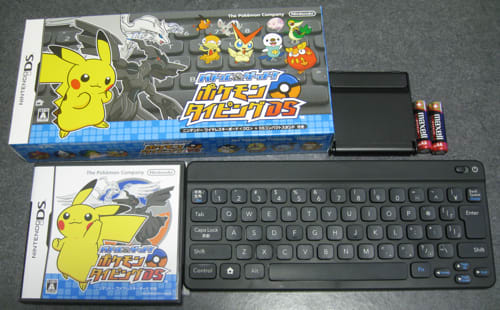
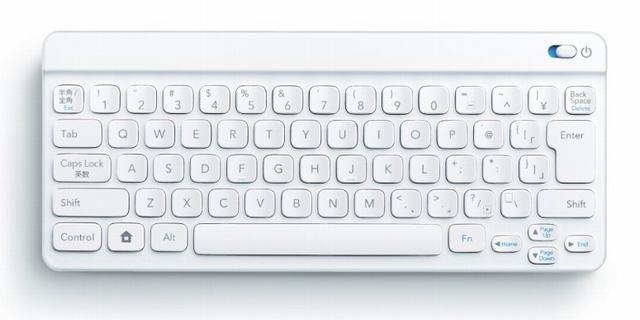
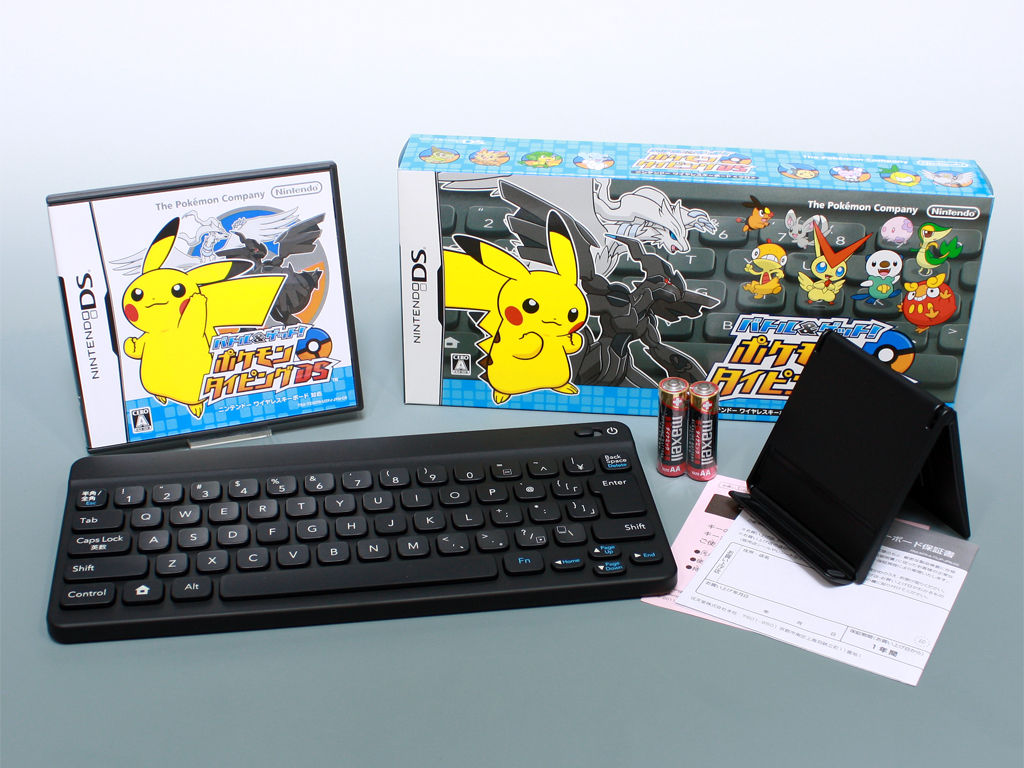
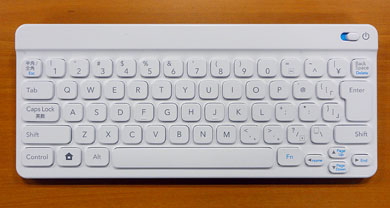
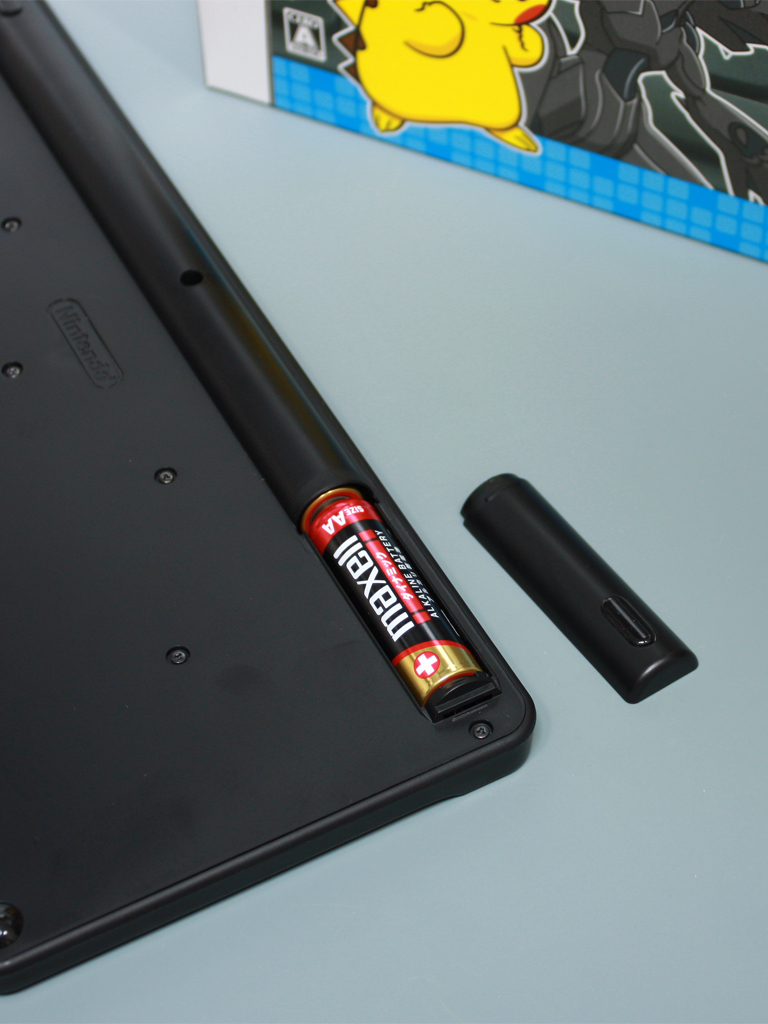
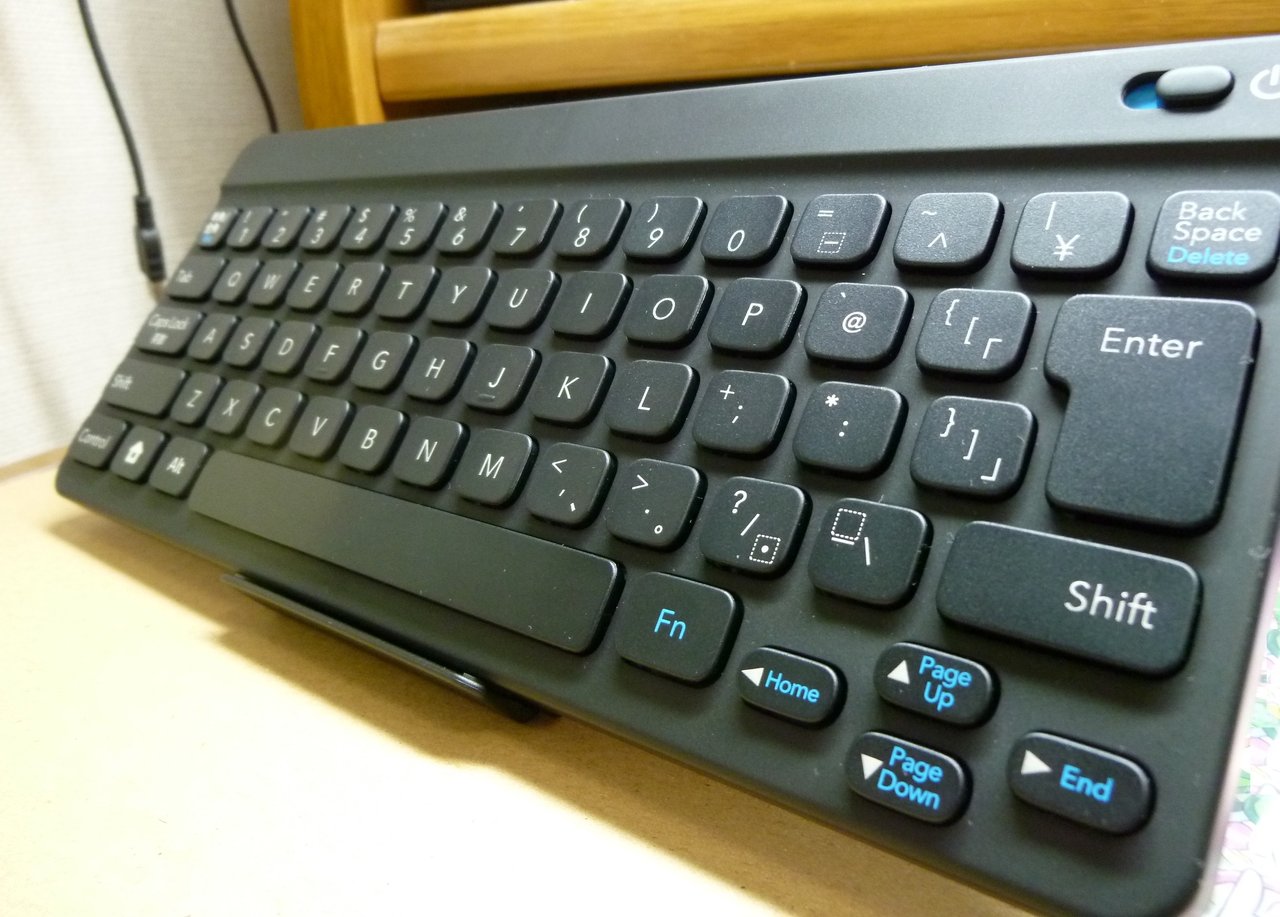
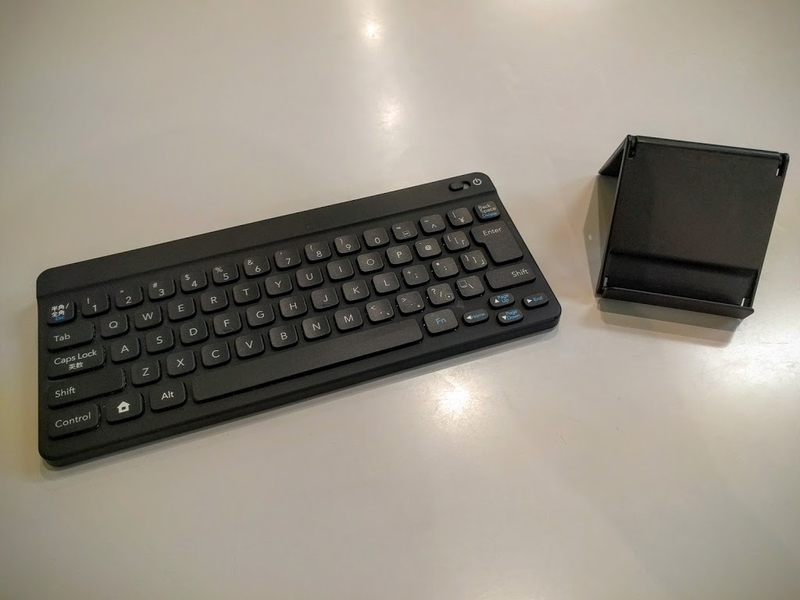
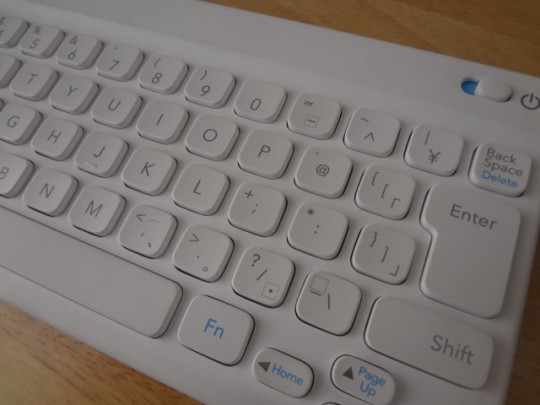
2 Bluetooth接続が途切れる、不安定になる時に試したいこと。 21 ① Bluetooth接続が出来ているか確認する 22 Bluetooth接続の確認方法(iPhoneの場合) 23 Bluetooth接続の確認方法(Androidの場合) 24 ② Bluetooth機器とのペアリングが出来てるか確認する 25 ③ポケモンキーボード一つだけ欠点があります。 シフトキーと一緒に押す記号がキーボードの表記とずれています。 ()とか+−はひらがなでかっこと打って変換しましょ iPhoneで文字入力に悩む全ての方にオススメです♪ニンテンドー ワイヤレスキーボード (ntr034) dsコンパクトスタンド (ntr035) 単3形アルカリ乾電池(動作確認用) 取扱説明書 保証書 1台 1個 2本 1枚 1枚 各部の名称とはたらき セット内容
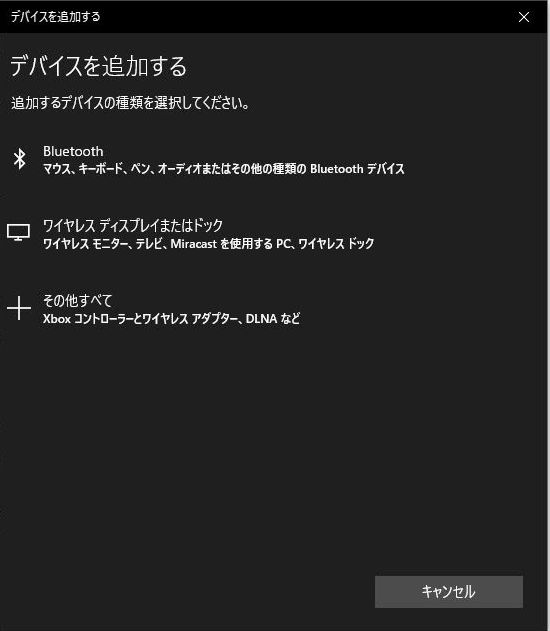
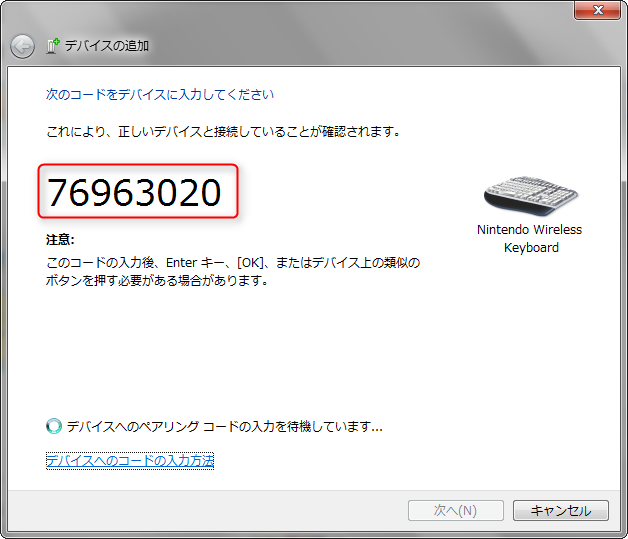
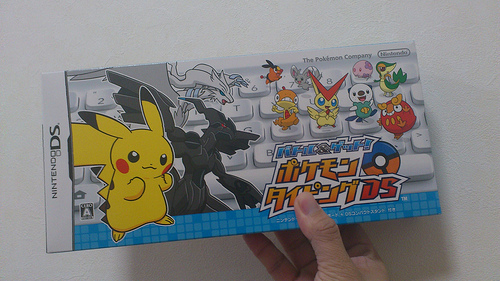
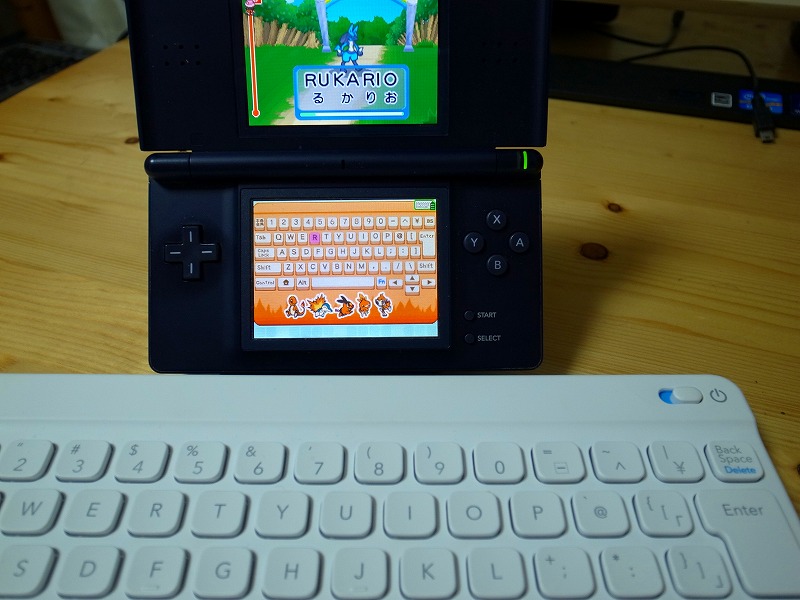
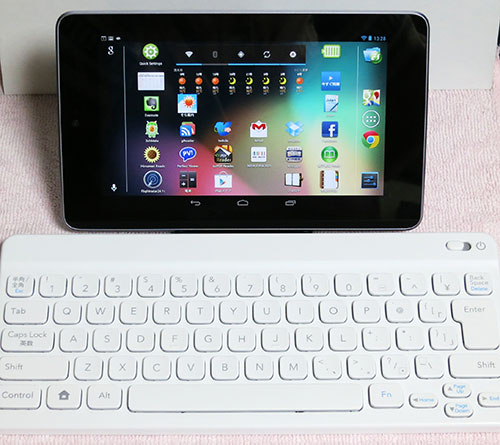
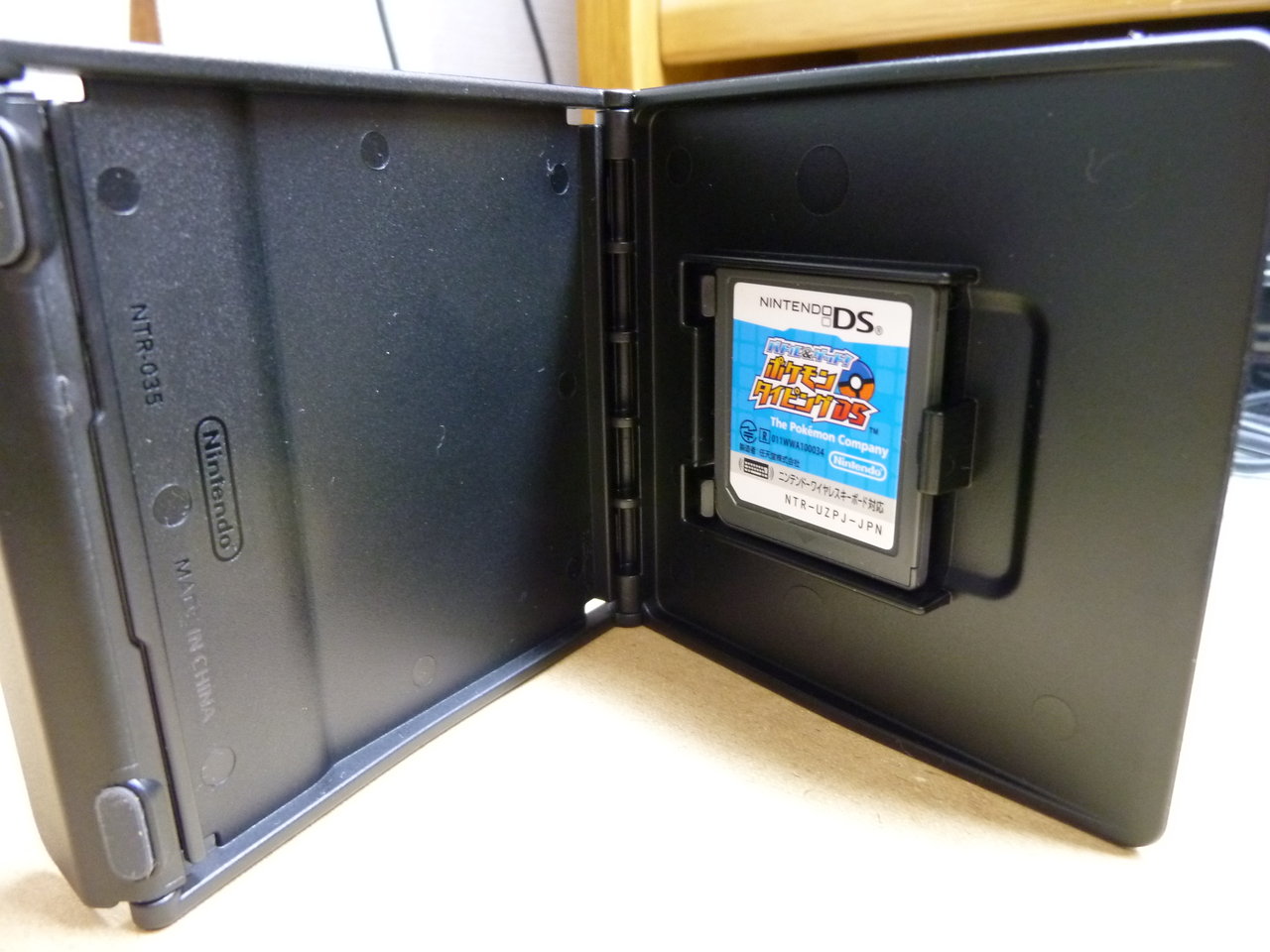
Lenovo Miix 2 8でポケモンキーボードがちゃんと使えるか動作確認してみました。 接続までの設定手順 まずは接続までの設定手順です。基本的にWindows81でBluetooth製品をペアリングする場合は同じような手順になります。 PC設定→PBluetoothキーボードを接続(ペアリング)する場合、 下記のような画面が表示される場合があります。 ※Windowsのバージョンによって画面が異なります。 <パスコードの場合> <PINコードの場合> 表示されているパスコード(PINコード)を 接続したいバトル&ゲット!ポケモンタイピングDS買いました!! キーボード付きで4705円!! (Amazonにて) 安いですね。 動作保証はしてませんが、本ソフト以外でも使えるみたいです。 Bluetoothキーボード(HIDプロファイル?)みたいなので、Bluetooth対応機器で使用
Nintendo ポケモン キーボード ペアリングのギャラリー
各画像をクリックすると、ダウンロードまたは拡大表示できます
 |  |  |
 |  |  |
 |  |  |
「Nintendo ポケモン キーボード ペアリング」の画像ギャラリー、詳細は各画像をクリックしてください。
 |  |  |
 |  |  |
 |  |  |
「Nintendo ポケモン キーボード ペアリング」の画像ギャラリー、詳細は各画像をクリックしてください。
 |  |  |
 |  |  |
 |  |  |
「Nintendo ポケモン キーボード ペアリング」の画像ギャラリー、詳細は各画像をクリックしてください。
 | | |
 |  |  |
 |  |  |
「Nintendo ポケモン キーボード ペアリング」の画像ギャラリー、詳細は各画像をクリックしてください。
 |  |  |
|  |  |
 |  |  |
「Nintendo ポケモン キーボード ペアリング」の画像ギャラリー、詳細は各画像をクリックしてください。
 |  |  |
 |  |  |
 |  |  |
「Nintendo ポケモン キーボード ペアリング」の画像ギャラリー、詳細は各画像をクリックしてください。
 |  |  |
 |  |  |
 |  |  |
「Nintendo ポケモン キーボード ペアリング」の画像ギャラリー、詳細は各画像をクリックしてください。
 |  |  |
 |  |  |
 |  |  |
「Nintendo ポケモン キーボード ペアリング」の画像ギャラリー、詳細は各画像をクリックしてください。
 |  |  |
 |  | |
 |  |  |
「Nintendo ポケモン キーボード ペアリング」の画像ギャラリー、詳細は各画像をクリックしてください。
 |  |  |
 |  |  |
 |  |  |
「Nintendo ポケモン キーボード ペアリング」の画像ギャラリー、詳細は各画像をクリックしてください。
 |  |  |
 |  |  |
 |  | |
「Nintendo ポケモン キーボード ペアリング」の画像ギャラリー、詳細は各画像をクリックしてください。
 |  | |
 |  |
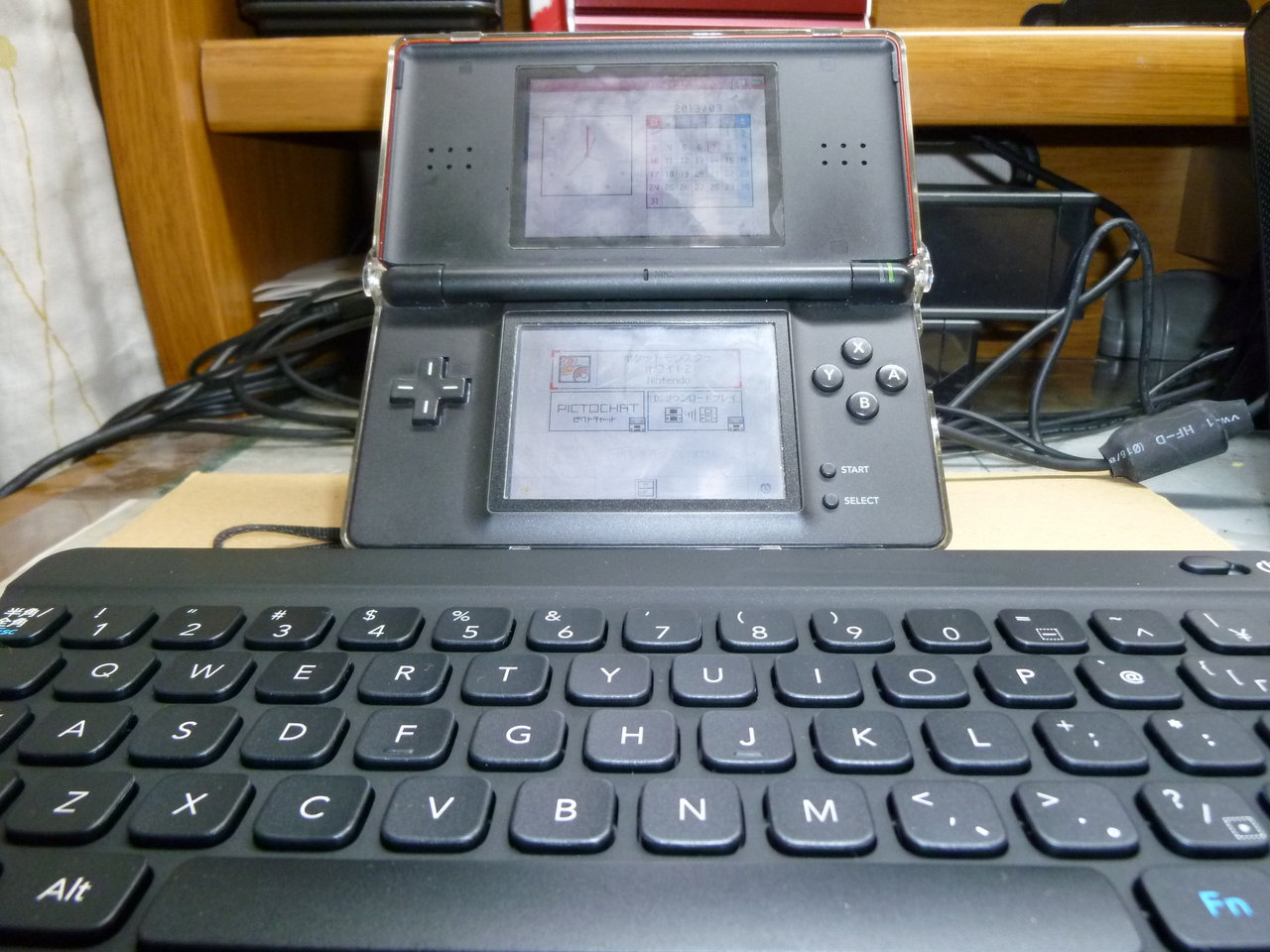
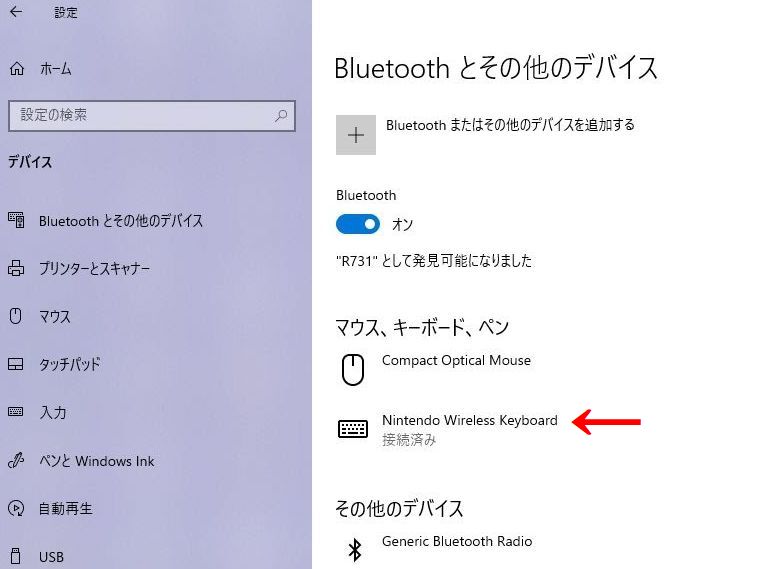
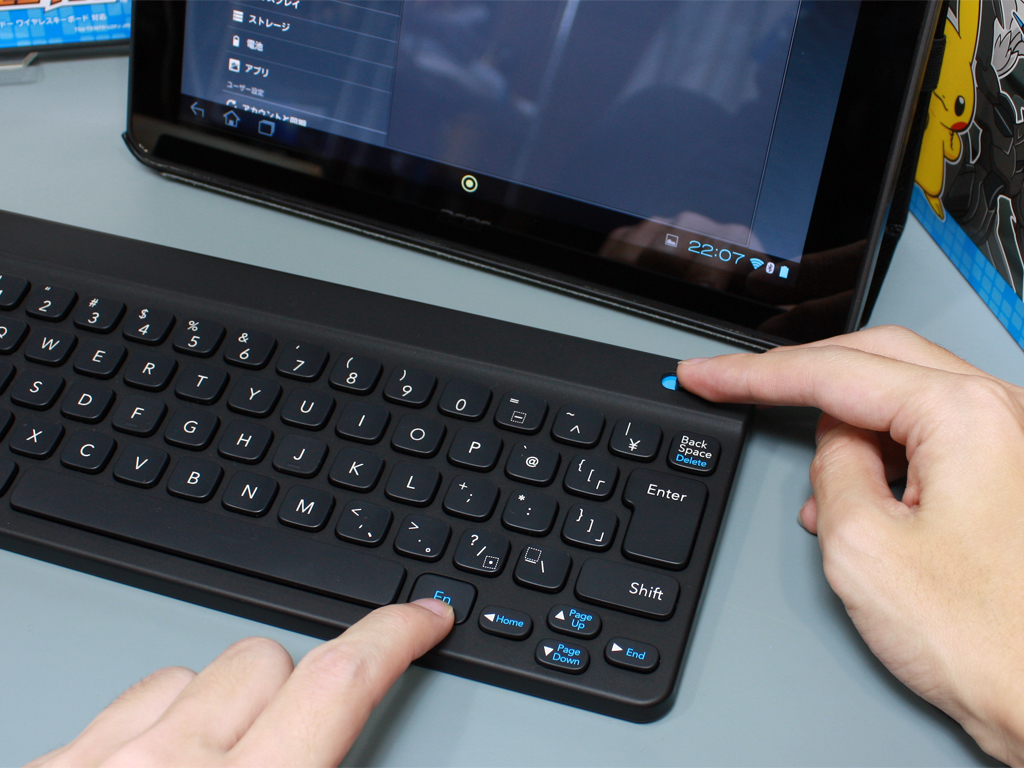
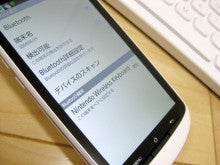
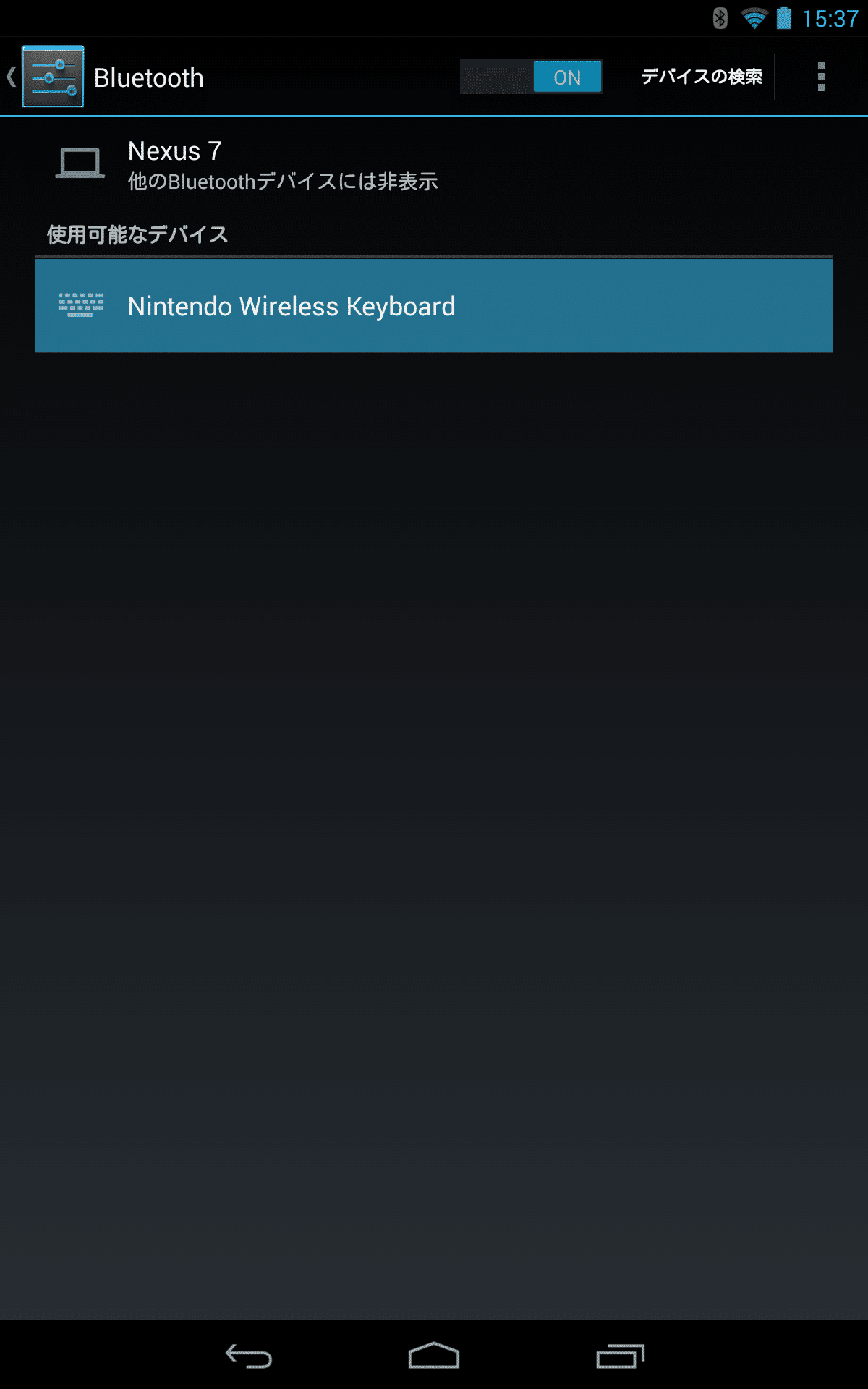
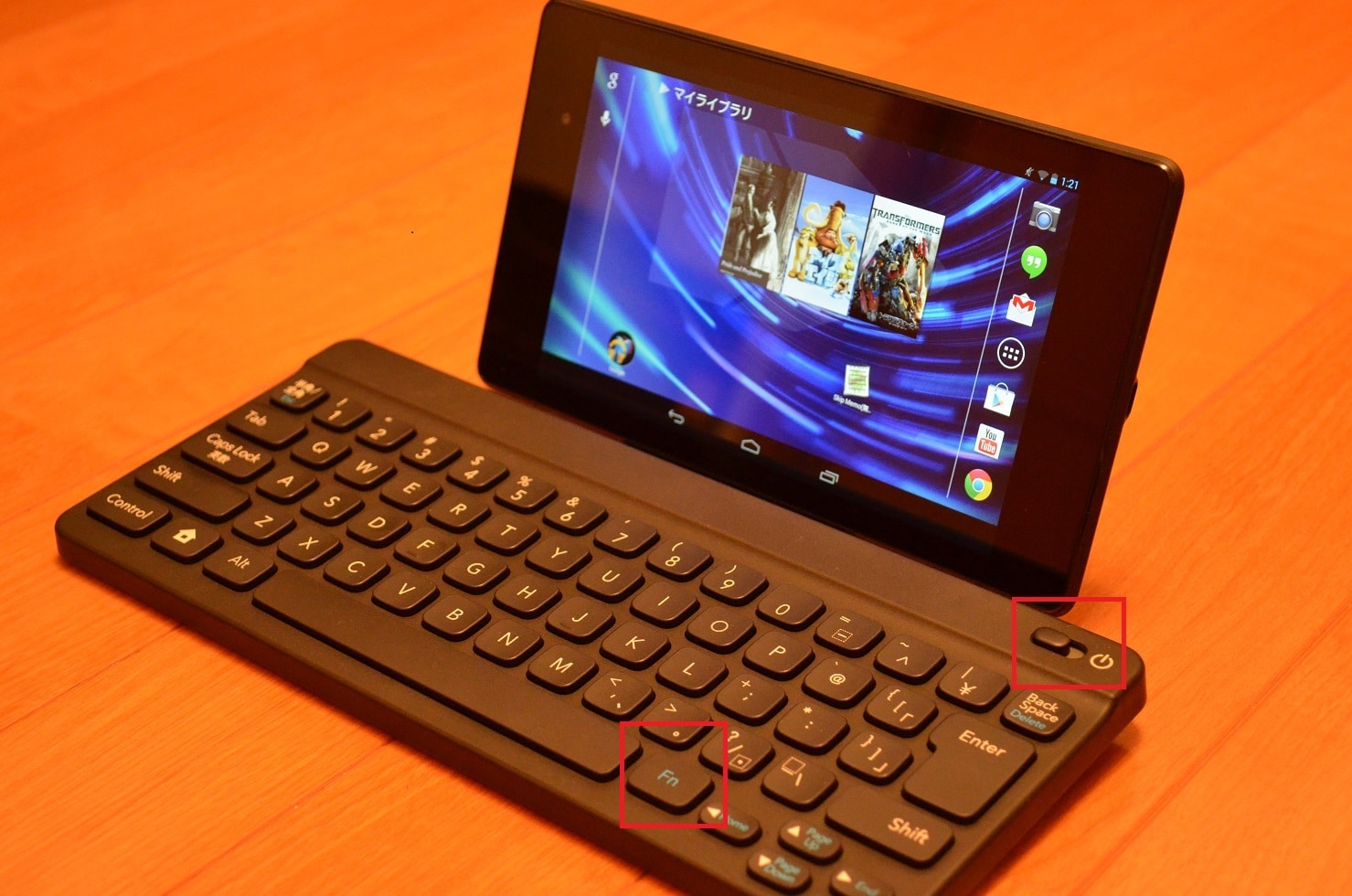
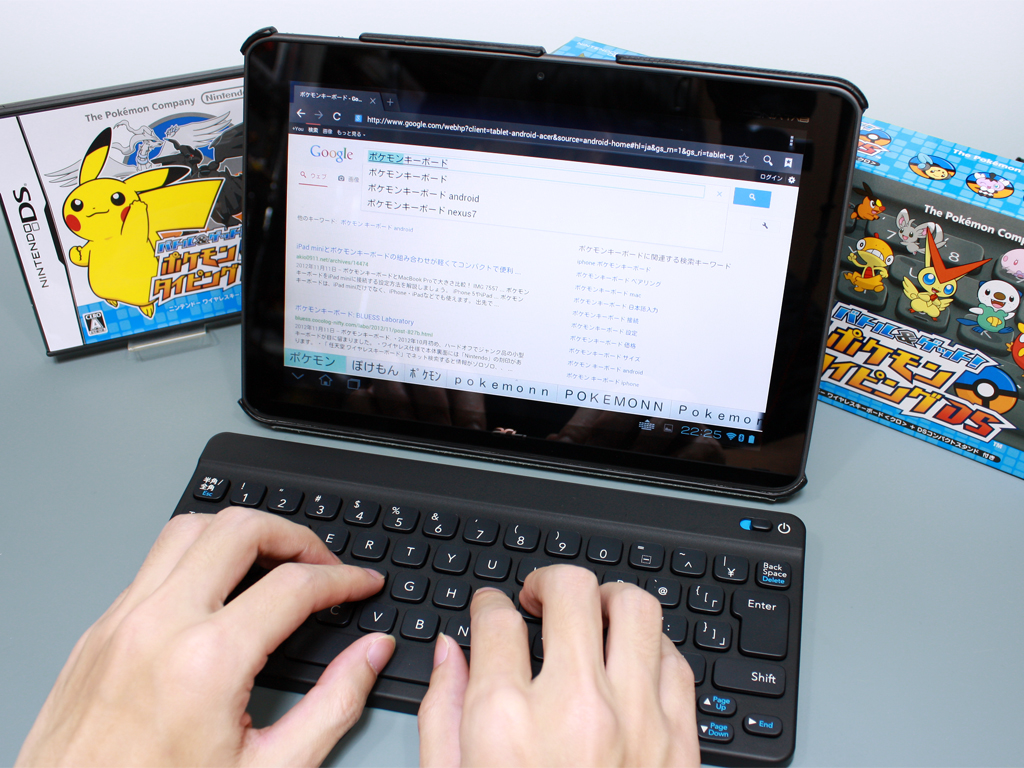
ポケモンタイピングのキーボードの『Fn』を押しながら電源をONにします。 デバイスでNintendo Wireless Keyboardの『ペアリングされていません』をタップします。 評判のポケモンキーボードを買ってみました。 さっそくMEDIAS TAB UL N08Dとペアリングしてみました。 ペアリング方法。 N08DのBluetoothをON ポケモンキーボードのFnキーを押しながら電源をON 画面上の「デバイスを探索」 Nintendo Keyboadが見つかるのでタップ
Incoming Term: ポケモン キーボード ペアリング, ポケモン タイピング キーボード ペアリング, nintendo ポケモン キーボード ペアリング,


0 件のコメント:
コメントを投稿